自动清理
摘要
自动清理通过删除旧任务来管理您的任务历史,释放磁盘空间并提高性能。任务会根据其类型和存在时间进行智能分类和保留,确保重要工作得到保留,而临时或实验性任务则被清理。
自动清理通过删除旧任务来管理您的任务历史,释放磁盘空间并提高性能。任务会根据其类型和存在时间进行智能分类和保留,确保重要工作得到保留,而临时或实验性任务则被清理。
重要提示
任务删除是永久性的,无法撤销。删除的任务将完全从磁盘中移除,包括所有对话历史、检查点和相关文件。
概述
当您使用 YouCode 时,每个任务都会创建包含对话历史、检查点和其他数据的文件。随着时间的推移,这些文件会累积并消耗大量磁盘空间。自动清理通过以下方式解决这个问题:
- 根据可配置的保留期自动删除旧任务
- 通过将任务分类为不同类型来保留重要任务
- 保护收藏的任务不被删除
- 无需手动干预即可管理磁盘使用情况
主要优势
- 释放磁盘空间:自动删除旧任务数据
- 提高性能:减少任务历史的大小
- 灵活控制:为不同类型的任务配置不同的保留期
- 安全第一:收藏的任务可以受到保护不被删除
- 手动覆盖:随时手动运行清理
自动清理的工作原理
自动清理使用智能分类系统来确定每个任务应该保留多长时间:
任务分类
每个任务都会自动分类为以下类别之一:
| 任务类型 | 描述 | 默认保留期 |
|---|---|---|
| 收藏的任务 | 您标记为收藏的任务 | 永不删除(或配置为90天) |
| 已完成 | 成功完成的任务 | 30天 |
| 未完成 | 已开始但未完成的任务 | 7天 |
| 常规 | 其他任务的默认分类 | 30天 |
理解任务完成
当 YouCode 使用 attempt_completion 工具正式标记任务为完成时,该任务被视为"已完成"。没有此完成标记的任务被分类为未完成,即使您认为它们已经完成。这种区别有助于更积极地清理被放弃或实验性的任务。
清理过程
当自动清理运行时,它会:
- 扫描所有任务在您的任务历史中
- 根据任务的属性和完成状态对每个任务进行分类
- 检查保留期以确定删除资格
- 保护活动任务当前正在使用的任务
- 删除符合条件的任务及其相关文件
- 报告结果包括释放的磁盘空间
配置
通过 YouCode 设置面板访问自动清理设置:
- 点击 YouCode 中的齿轮图标 ()
- 导航到自动清理部分(在检查点下)
启用自动清理
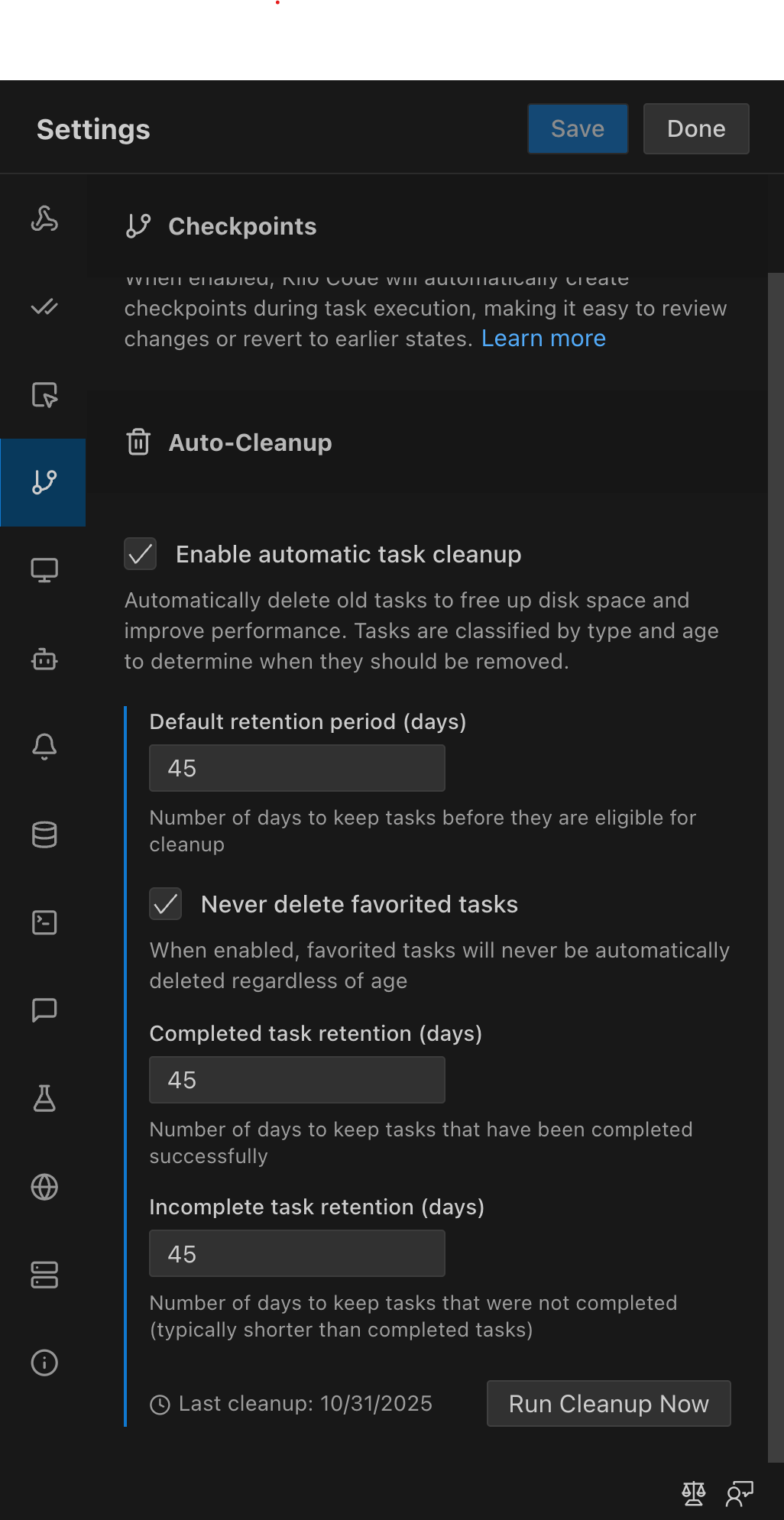
选中**"启用自动任务清理"**选项以激活该功能。启用后,将根据您的保留设置自动删除任务。
保留期设置
配置不同类型的任务在清理前保留多长时间:
默认保留期
默认值:30天
最小值:1天
为不属于其他类别的常规任务设置基本保留期。
收藏的任务
永不删除收藏的任务(推荐)
启用后,收藏的任务将无限期保留,无论其存在时间如何。这是防止意外删除重要工作的最安全选项。
如果禁用,您可以设置自定义保留期:
默认值:90天
最小值:1天
要收藏任务,请使用任务历史面板中的星形图标。
已完成的任务
默认值:30天
最小值:1天
通过 attempt_completion 工具成功完成的任务将保留此期间。这些任务通常代表可能仍有参考价值的已完成工作。
未完成的任务
默认值:7天
最小值:1天
没有完成状态的任务将保留较短的时间。这有助于更快地清理实验性或放弃的任务,同时仍给您时间审查它们。
上次清理显示
设置显示上次清理操作运行的时间,帮助您了解清理计划。
手动清理
点击**"立即运行清理"**按钮,使用当前设置立即触发清理操作。这在以下情况下很有用:
- 您需要紧急释放磁盘空间
- 您已更改保留设置并希望立即应用它们
- 您想预览将要清理的内容(检查输出)
最佳实践
推荐保留期
对于个人开发者:
- 默认保留:30天
- 已完成任务:30天
- 未完成任务:7天
- 收藏的任务:永不删除
对于实验:
- 默认保留:14天
- 已完成任务:14天
- 未完成任务:3天
- 收藏的任务:永不删除
对于磁盘空间有限的情况:
- 默认保留:14天
- 已完成任务:14天
- 未完成任务:3天
- 收藏的任务:60天
保护重要工作
为确保重要任务永不删除:
- 将任务标记为收藏使用任务历史中的星形图标
- **启用"永不删除收藏的任务"**在设置中
- 定期审查清理结果以确保保留期合适
平衡磁盘空间和历史
设置保留期时考虑这些因素:
- 可用磁盘空间:空间有限时缩短保留期
- 任务频率:任务越多 = 需要越短的保留期
- 参考需求:如果您经常回顾,则延长已完成任务的保留期
- 实验:对于大量实验,缩短未完成任务的保留期
故障排除
任务未被清理
问题:清理运行后旧任务仍然存在
解决方案:
- 验证设置中已启用自动清理
- 检查保留期 - 它们可能太长
- 验证任务是否比保留期更旧
- 检查任务是否已收藏(如果启用"永不删除"则不会被删除)
重要任务被删除
问题:需要的任务被删除
预防:
- 在任务过期前始终收藏重要任务
- 为您经常参考的任务类型设置更长的保留期
- 考虑启用"永不删除收藏的任务"
- 在任务过期前导出或备份关键任务数据
注意
删除的任务无法恢复。始终收藏重要任务或调整保留期以防止意外删除。
清理使用过多磁盘 I/O
问题:清理操作影响系统性能
解决方案:
- 检查清理结果中的"操作持续时间"
- 如果慢,考虑缩短保留期以减少一次清理的任务数量
- 在非工作时间运行手动清理
- 确保清理期间有足够的系统资源
活动任务保护
自动清理会自动保护您当前活动的任务不被删除,即使它符合年龄标准。这确保您在清理操作期间永远不会丢失正在进行的工作。
技术细节
删除的内容
删除任务时,以下内容将被永久删除:
- 任务目录及其所有内容
- 对话历史和消息
- 检查点(如果启用)
- API 请求日志
- 任务元数据
- 相关临时文件
存储位置
任务数据存储在您的 VS Code 全局存储位置:
- macOS:
~/Library/Application Support/Code/User/globalStorage/kilocode.kilo-code/ - Windows:
%APPDATA%\Code\User\globalStorage\kilocode.kilo-code\ - Linux:
~/.config/Code/User/globalStorage/kilocode.kilo-code/
隐私与数据处理
-
本地操作:所有清理都在您的机器上本地进行
-
无云备份:删除的任务不会自动备份
-
遥测:如果启用遥测,会收集匿名使用统计(清理的任务、释放的磁盘空间)
-
无内容共享:任务内容、代码或个人信息绝不会传输
-
检查点:可以恢复的任务版本控制
-
设置管理:导出/导入设置,包括清理配置
-
任务历史:管理和组织您的任务历史
常见问题
自动清理会自动运行吗?
是的,启用后,自动清理会根据配置的计划自动运行。您也可以使用"立即运行清理"按钮手动触发它。
我可以恢复删除的任务吗?
不可以,任务删除是永久性的。始终收藏重要任务或调整保留期以防止意外删除。
清理会影响我当前的任务吗?
不会,您当前正在处理的活跃任务会自动受到保护不被删除。
删除任务时检查点会发生什么?
与删除任务相关的所有检查点都会随着任务数据一起被永久删除。
我可以暂时禁用清理吗?
可以,只需取消选中设置中的"启用自动任务清理"选项。您的配置会在您再次启用时保留。
为什么有些旧任务没有被删除?
检查它们是否:
- 已收藏且启用了"永不删除收藏的任务"
- 最近被修改过(即使查看任务也可能更新时间戳)
- 根据其类型受到更长保留期的保护