Figma MCP服务配置
YouCode支持通过Model Context Protocol (MCP)服务集成Figma,实现设计稿到代码的转换。
方法一:通过友码直接下载Figma MCP服务(推荐)
1. 安装Figma应用
下载Figma桌面应用,可通过SVN下载Figma的安装包。安装包:Figma 安装包
下载好安装包后进行安装。
注意:
1.此方法需要先安装Figma应用,才能启动Figma的MCP服务。
2.使用公司邮箱进行账号注册,然后找陈星进行权限开通。
3.友码插件版本要求1.0.19及以上,使用Figma时的node版本需要大于18,如果版本不足请升级node版本。
2. 启动Figma的MCP服务
1.进入所需要使用的Figma项目中,点击下方切换按钮或者使用“Shift+D”切换为开发者模式
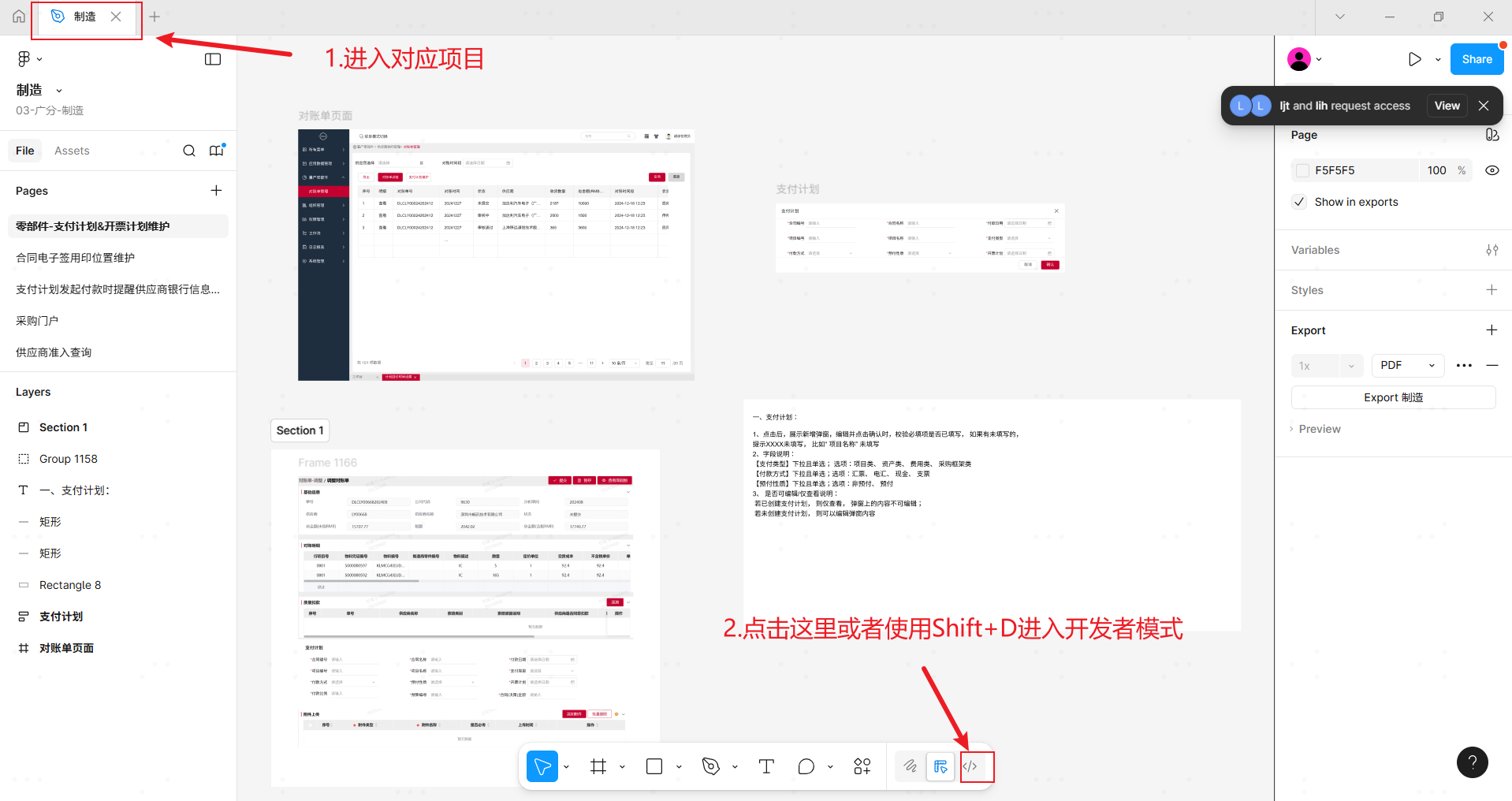
2.点击“Set up Figma MCP”(启用开发者模式MCP服务)选项。
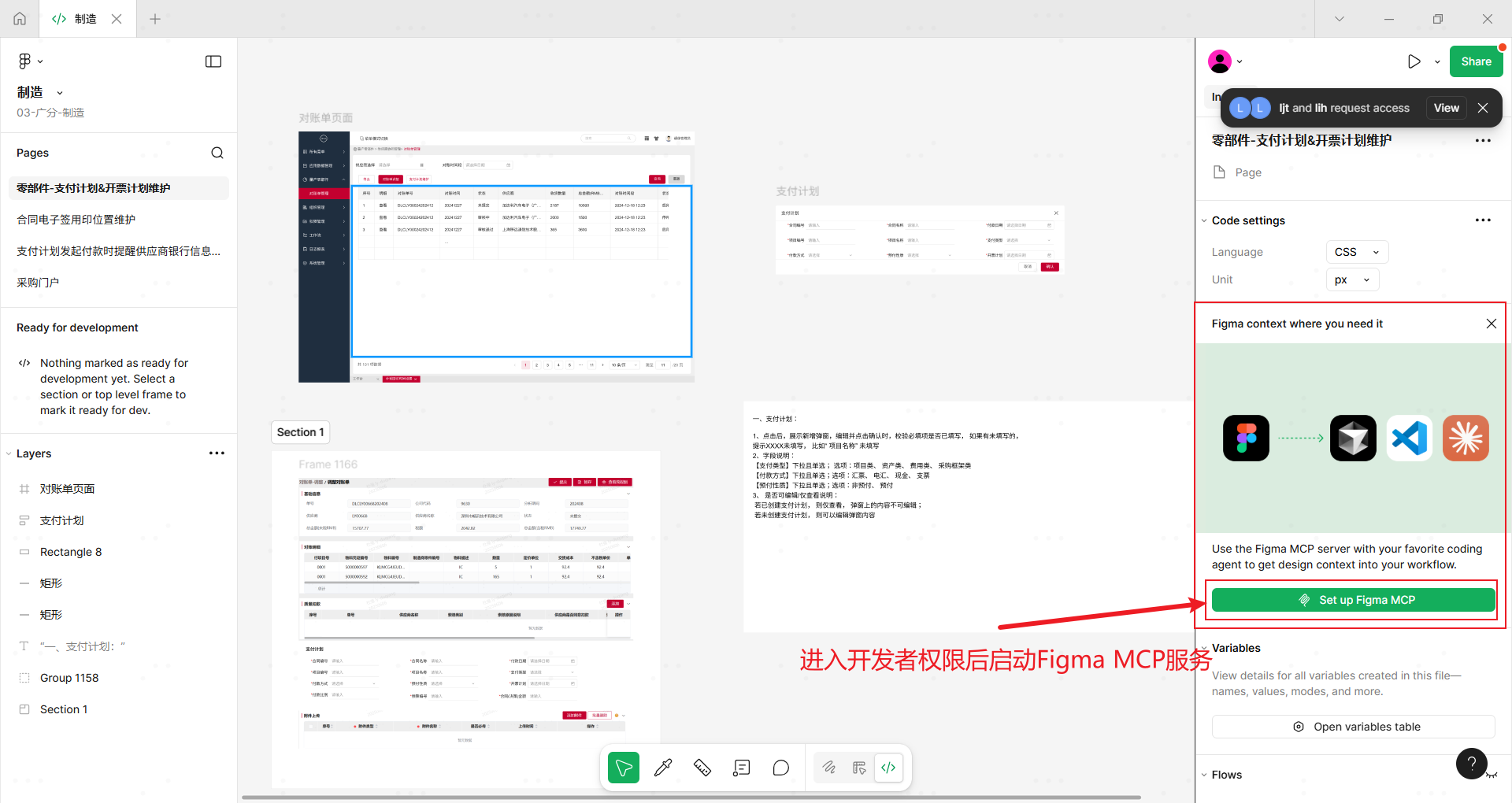
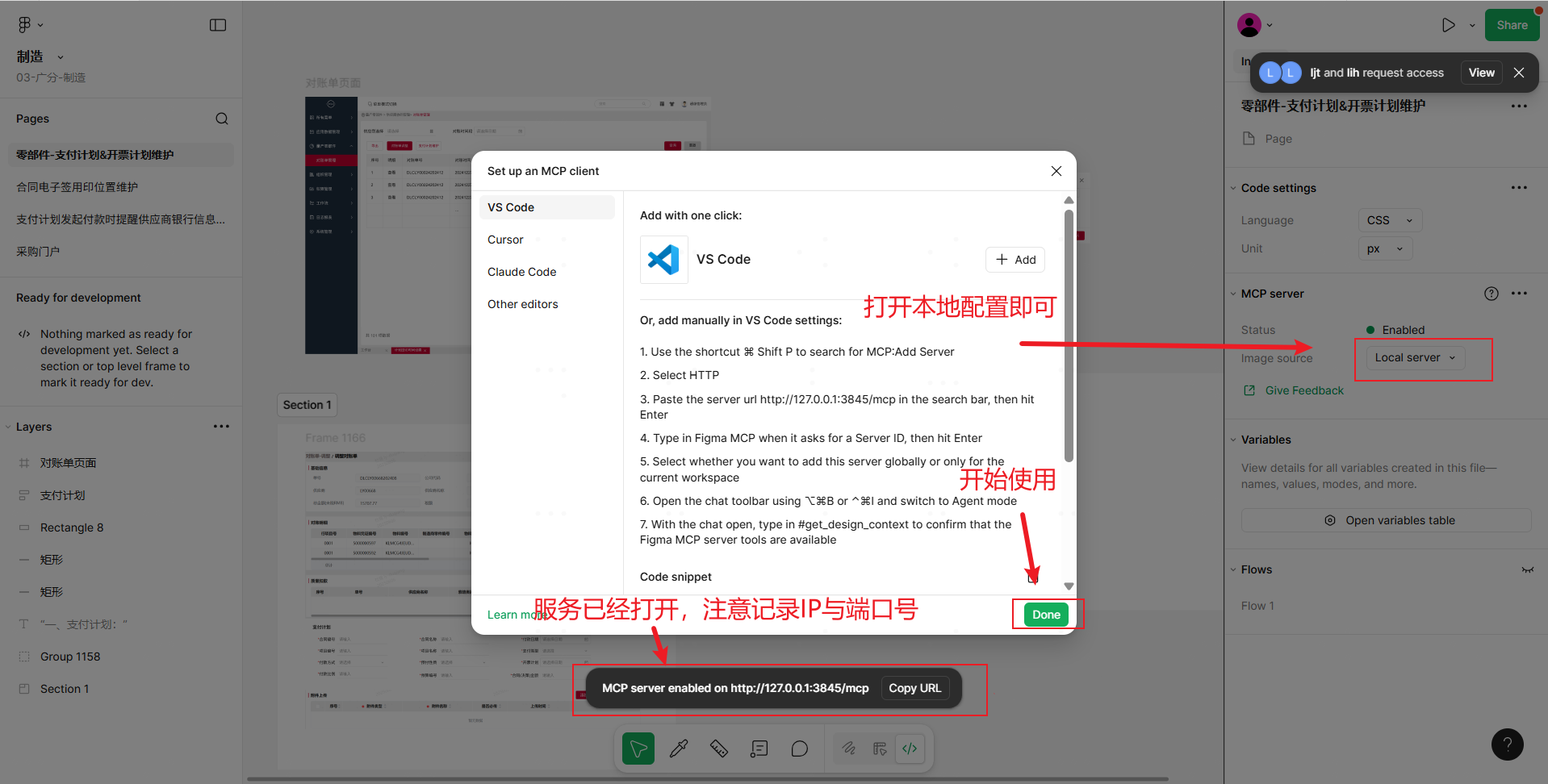
3.查看服务启动的IP和端口号
3. 在友码中安装Figma MCP服务
在YouCode的设置中启用MCP功能:
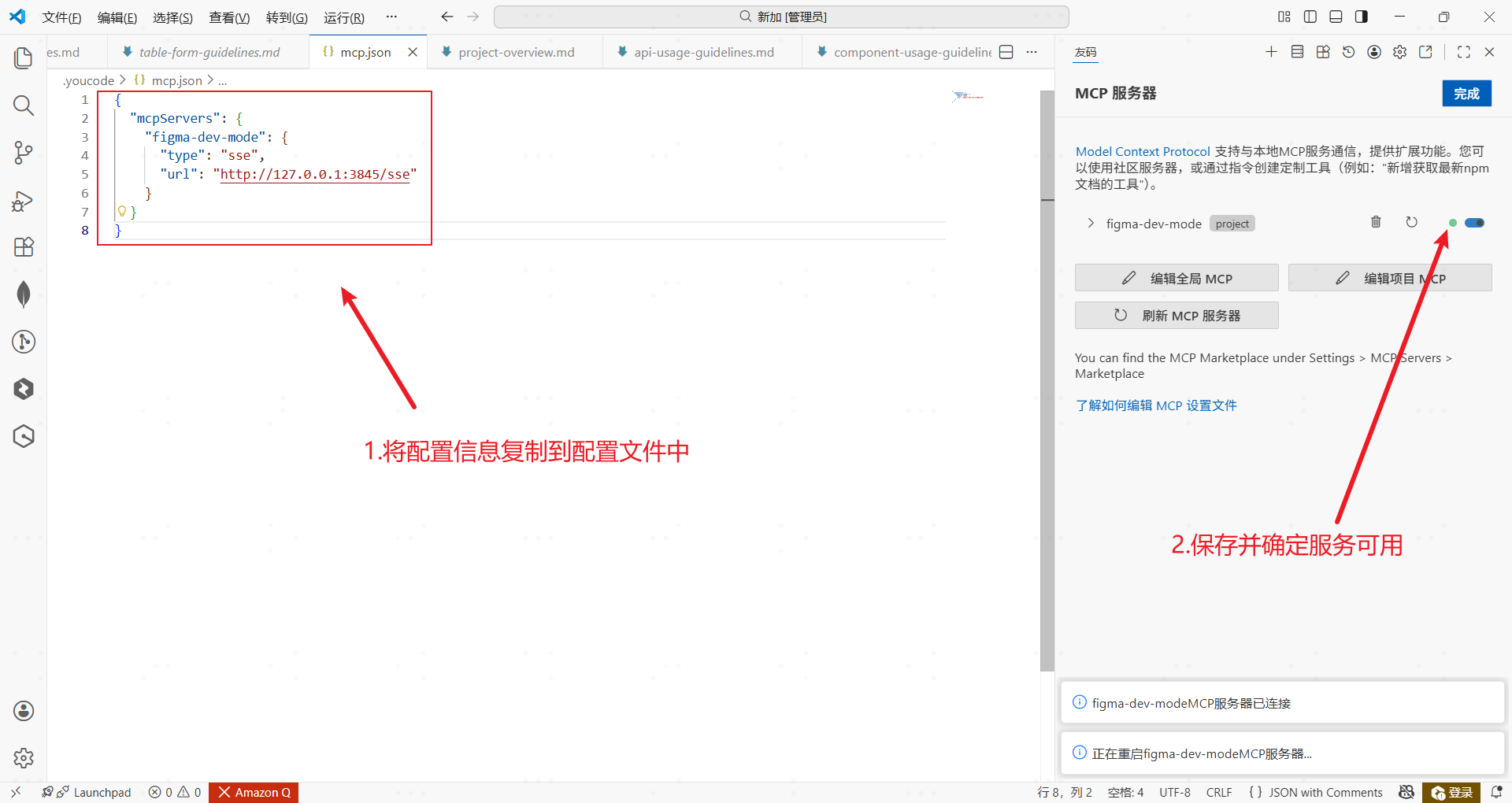
配置信息:(请直接使用我们提供的配置信息,确保figma提供的ip是127.0.0.1和端口号是3845即可,不需要将sse替换成mcp)
{
  "mcpServers": {
    "figma-dev-mode": {
      "type": "sse",
      "url": "http://127.0.0.1:3845/sse"
    }
  }
}
1. 打开"友码"导航到"MCP"选项卡
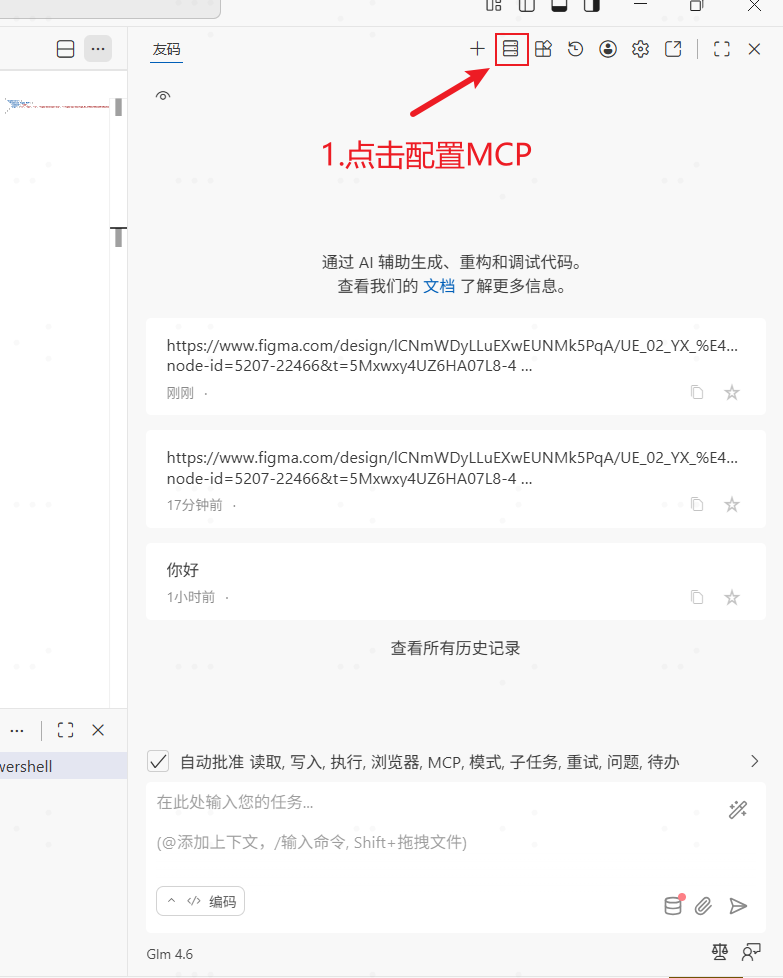
2. 根据需求选择"编辑项目MCP"或者"编辑全局MCP"
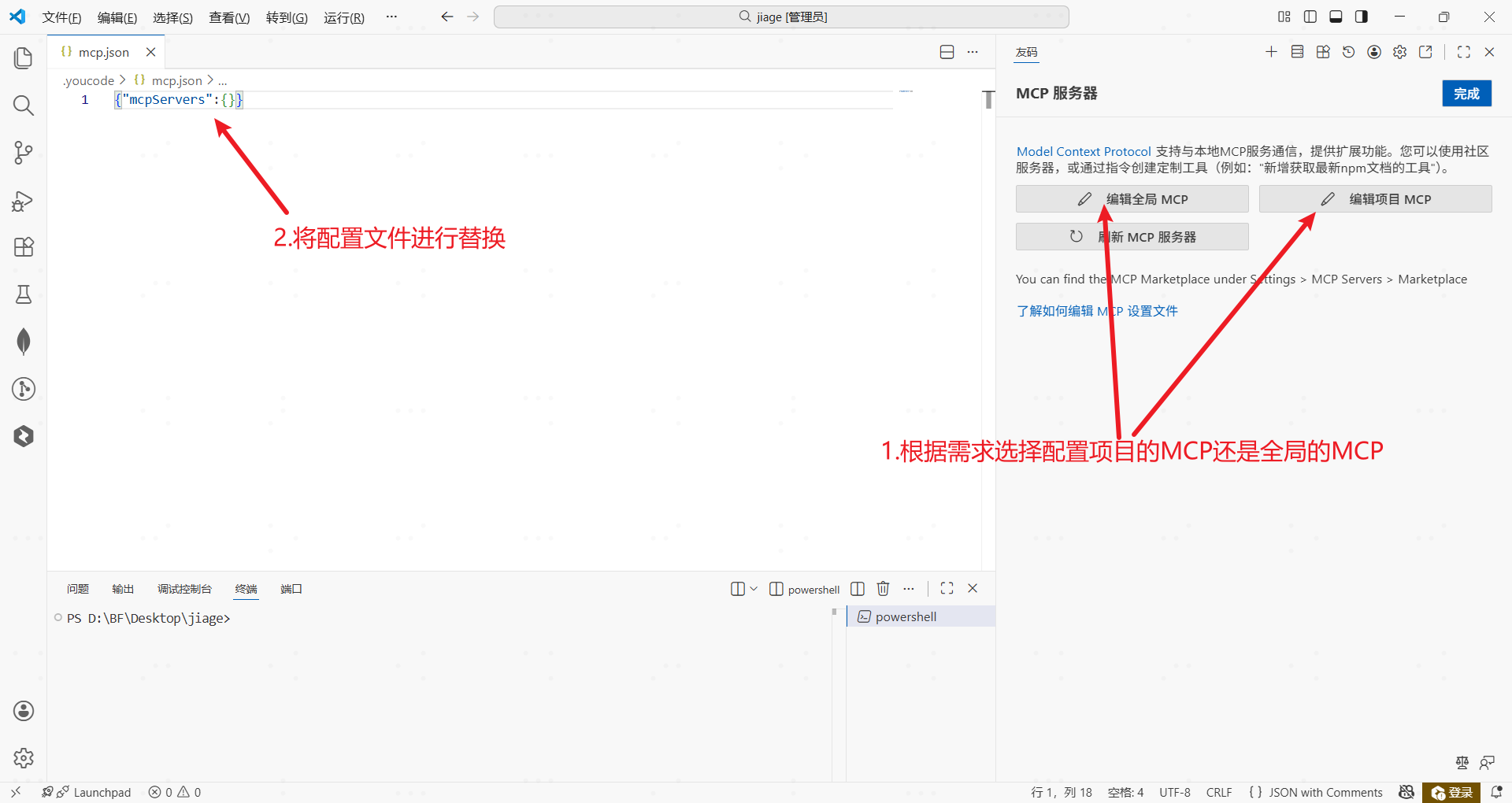
3. 在"mcp.json"文件中添加Figma MCP服务器配置
4. 保存并刷新MCP服务,当提示标识变为绿色时表示配置成功
Q: 没有Dev权限,不能切换到开发者模型
- 找陈星进行申请