安装YouCode(IDEA端)
YouCode也支持IntelliJ IDEA系列IDE,可通过以下方式安装:
安装前准备
提示
IDEA端的友码使用对IDEA的版本以及node的版本是有需求的,在安装前查看IDEA版本以及node版本是否符合要求。
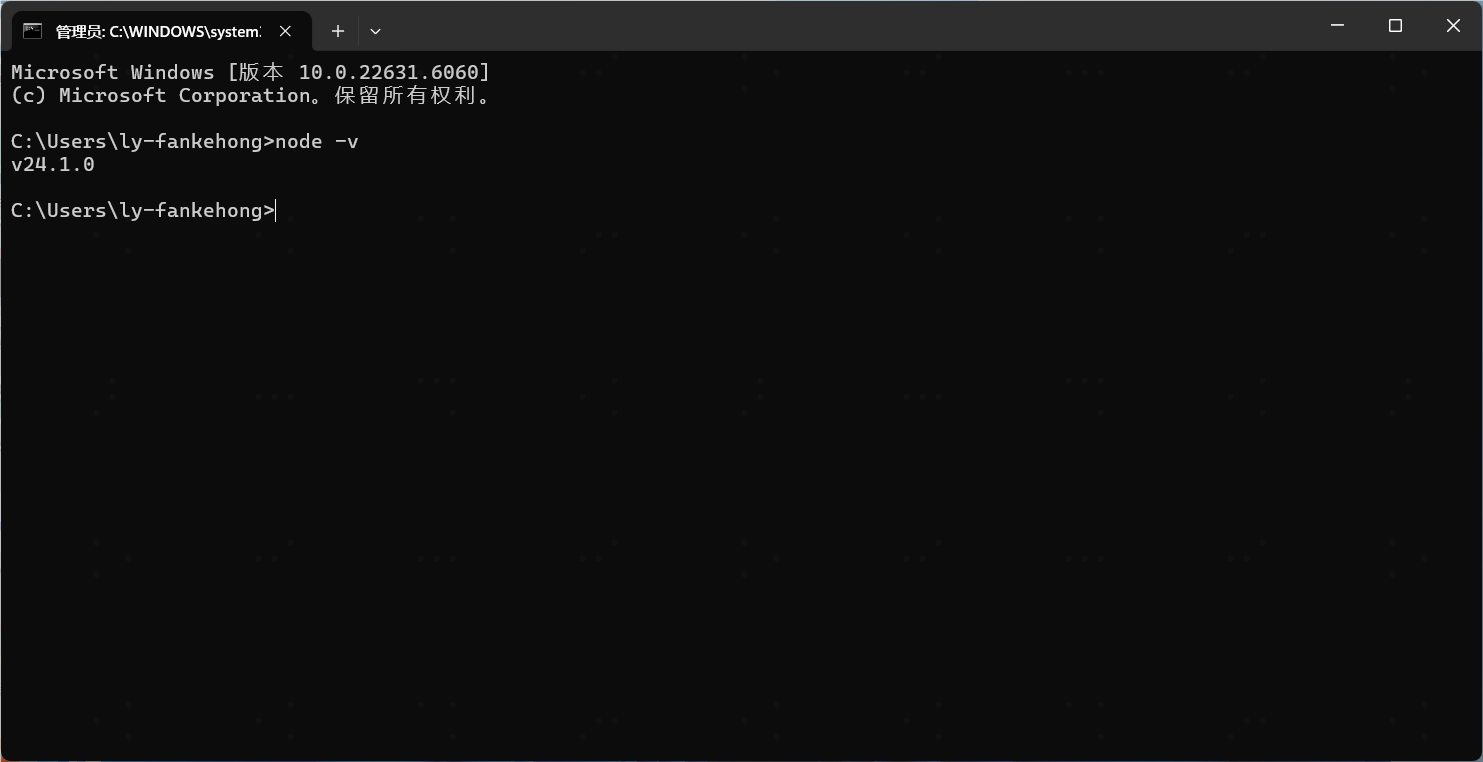
- 打开命令行工具(如Windows的命令提示符或macOS的终端)
- 输入
node-v查看node版本 IDEA版本要求:2024.3.3以上,node版本要求:20.6.0以上- 版本过低请升级IDEA或node版本
- IDEA端下载地址:联友桌面助手 或者官网
- node下载地址:联友桌面助手(如果在联友桌面助手上安装失败,找毛进)
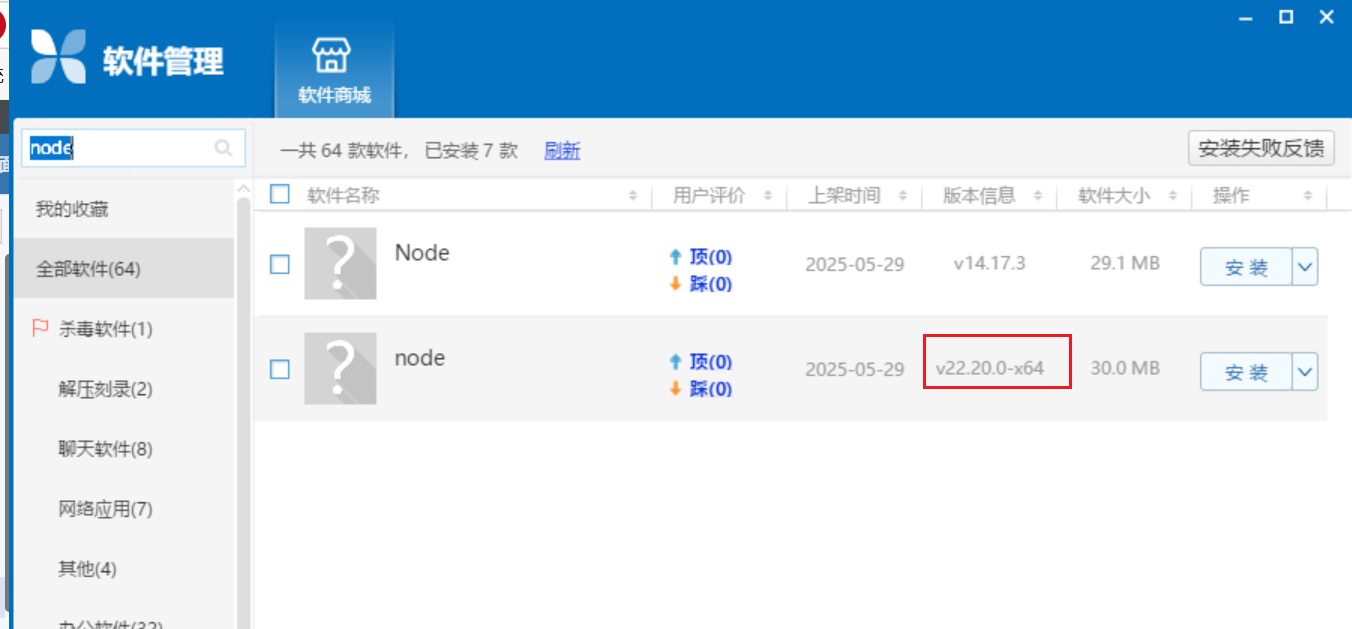
管理插件仓库
提示
该操作是为了方便友码NEXT进行插件的安装和更新,不进行配置是搜索不到友码NEXT的。

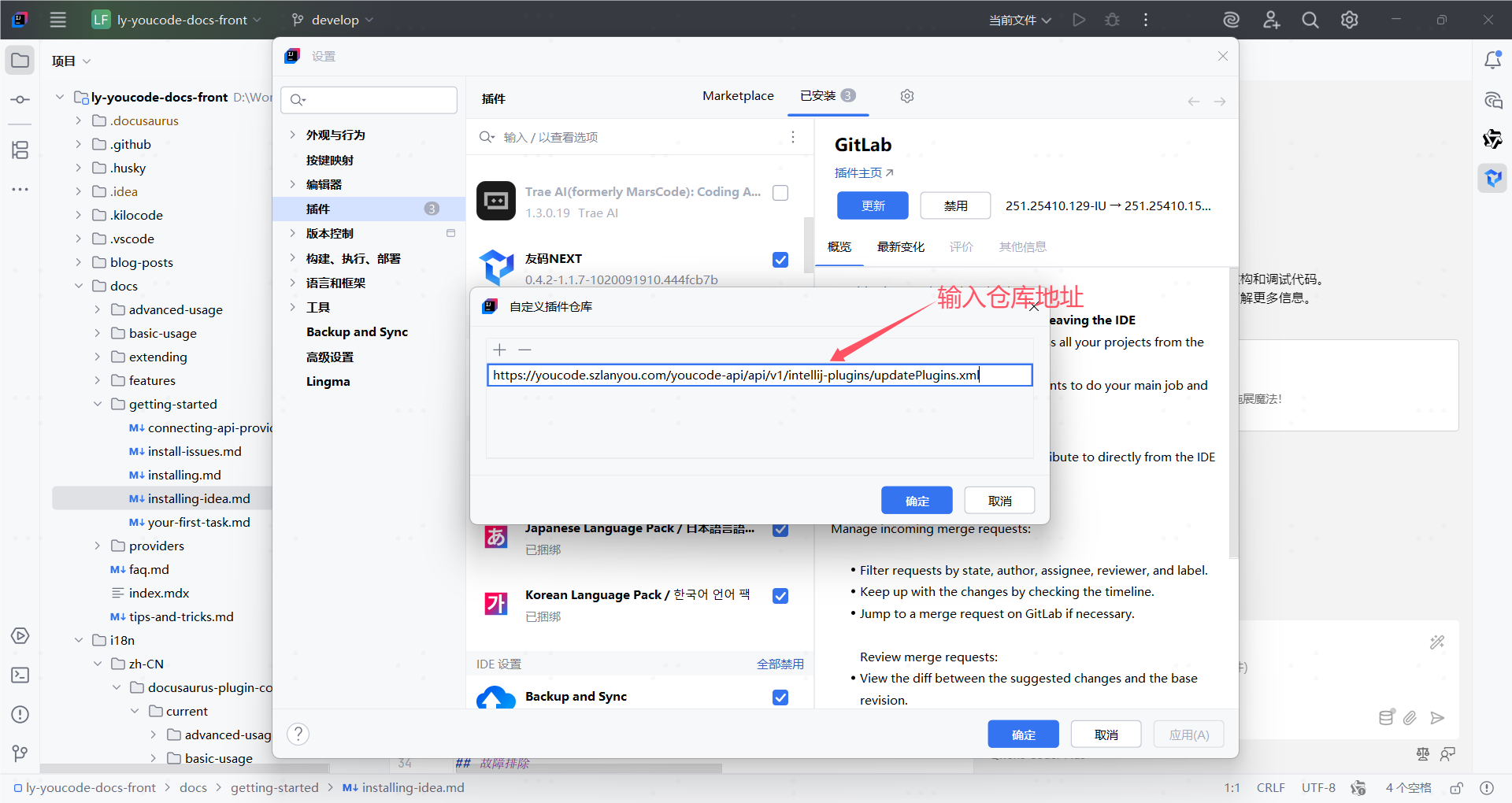
- 打开IntelliJ IDEA
- 进入插件设置:点击菜单栏
File→Settings(Windows/Linux)或IntelliJ IDEA→Preferences(macOS) - 在左侧选择
Plugins - 点击
Manage Plugin Repositories按钮 - 点击
Add按钮 - 在弹出的对话框中输入
https://youcode.szlanyou.com/youcode-api/api/v1/intellij-plugins/updatePlugins.xml - 点击
OK按钮 - 重启IntelliJ IDEA
JetBrains插件市场
提示
在IDEA的插件市场中搜索友码插件并下载友码插件。
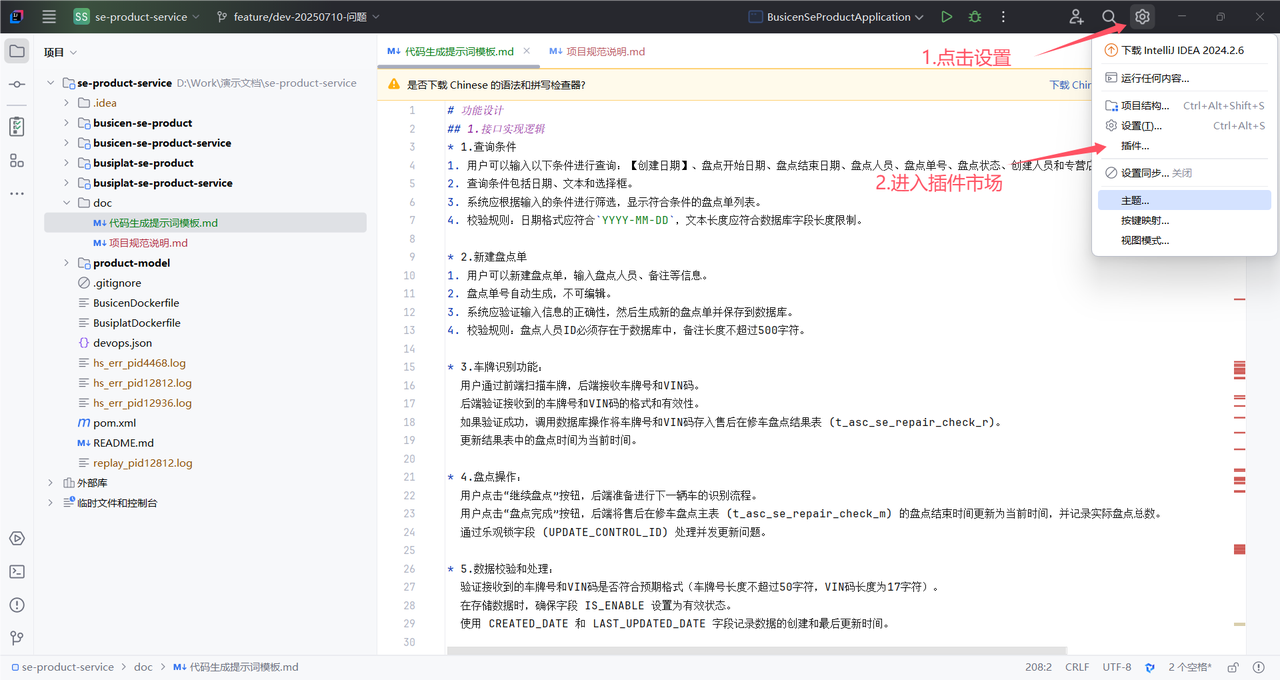
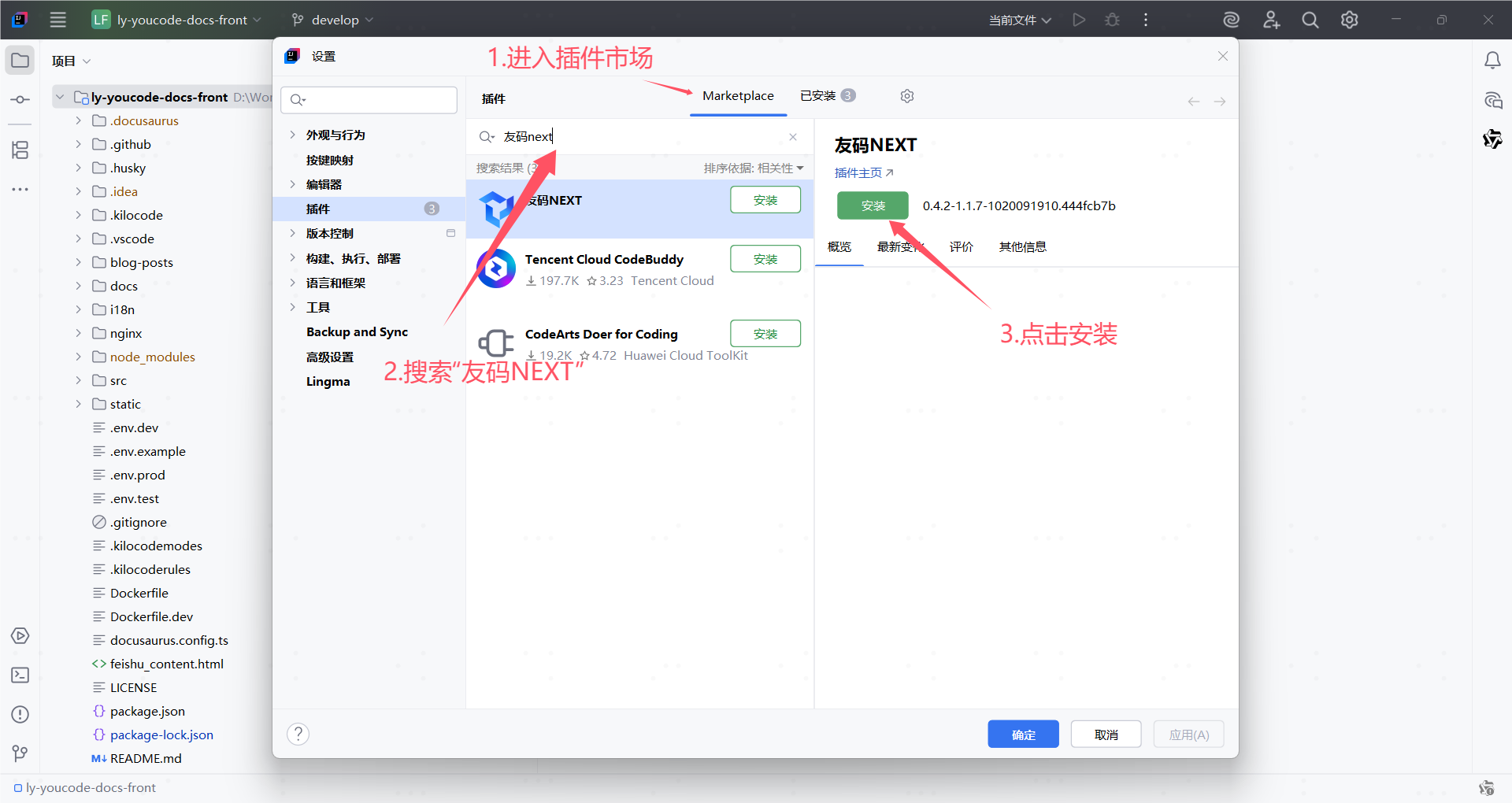
或按以下步骤操作:
- 打开IntelliJ IDEA
- 进入插件设置:点击菜单栏
File→Settings(Windows/Linux)或IntelliJ IDEA→Preferences(macOS) - 在左侧选择
Plugins - 点击
Marketplace标签 - 搜索 "友码NEXT"
- 选择"友码NEXT"发布的插件并点击Install
- 根据提示重启IntelliJ IDEA
安装完成后,在侧边栏找到YouCode图标( )即可打开面板。
故障排除
插件不可见
- 重启IntelliJ IDEA
- 检查插件列表确认YouCode已启用
- 尝试禁用后重新启用插件
- 在事件日志(Event Log)中查看错误信息
安装使用问题
- 确保网络连接稳定
- 检查IDE版本是否兼容(建议使用2020.3或更高版本)
- 还是无法解决,查看安装使用问题